Analyse numérique
MATH-251(c)
Jupyter
This page is part of the content downloaded from Jupyter on Monday, 30 June 2025, 16:08. Note that some content and any files larger than 50 MB are not downloaded.
Page content
Jupyter sur Noto
Lancez le VDI SB-MATH-WIN11 depuis l'ordinateur de l'école ou le votre. Ouvrez un navigateur et utilisez le lien https://go.epfl.ch/analyse-num-deparis pour vous connecter au serveur de Jupyter notebooks “noto”.
Après la première connection, vous pourrez continuer à utiliser ce lien ou vous connecter simplement via https://noto.epfl.ch
Relancez le lien https://go.epfl.ch/analyse-num-deparis à chaque fois qu'il y a des mises à jours (nouveaux chapitre).
Jupyter sur votre ordinateur (Pas recommandé)
- Installez Jupyter avec Anaconda, voir https://test-jupyter.readthedocs.io/en/latest/install.html
Si vous êtes sur l'ordinateur de l'école, Anaconda est déjà installé. - Lancez Jupyter avec la commande jupyter lab
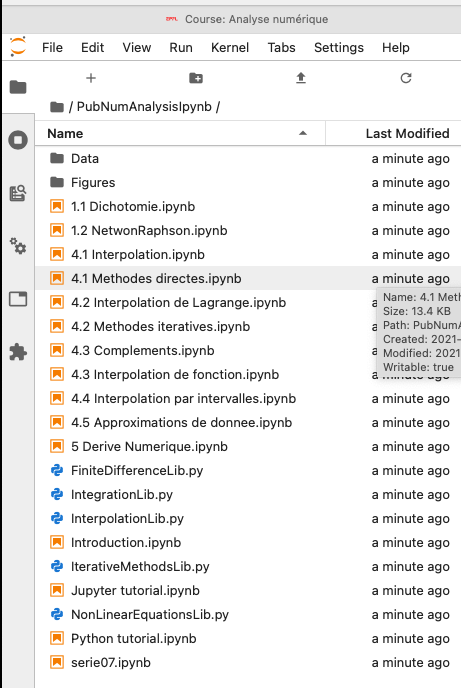
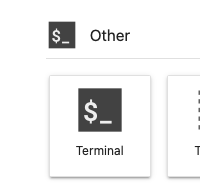
- Ouvrez un terminal dans Jupyter
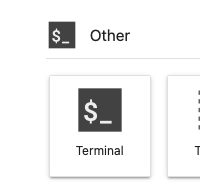
- Téléchargez le code à l'aide de git : git clone https://gitlab.epfl.ch/sci-sb-sd/pubnumanalysisipynb.git
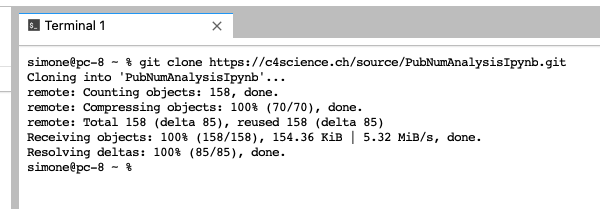
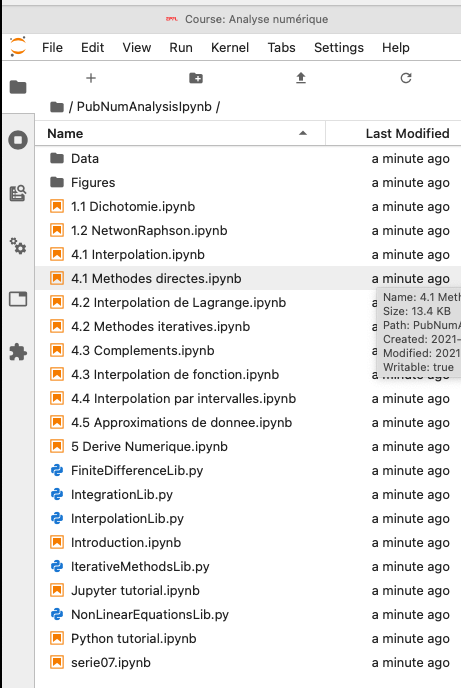
- Le code est dans le répertoire PubNumAnalysisIpynb , vous pouvez le retrouver et le choisir dans la colonne de droite
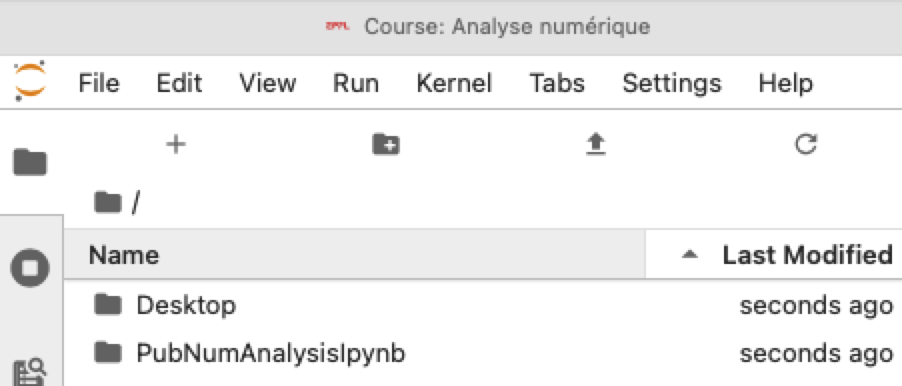
- Double click on directory and click on files to open
Mettre à jour
Pour Mettre à jour dans Jupyter (typiquement lors d'un nouveau chapitre) il faut :
- Ouvrez un terminal sur Jupyter (point 2 plus haut)
- changez de repertoire et allez dans PubNumAnalysisIpynb:
cd PubNumAnalysisIpynb
- Pull the changes:
git pull
L'arrobas avec clavier suisse sur Jupyter Lab
Avec le clavier suisse, il y un conflits entre deux raccourcis clavier et l'@ n'apparait pas. Pour changer le raccourci, il faut suivre les indications de cette page.